Accès à psn monlycee net : guide pas à pas pour se connecter facilement
Si vous débutez avec psn monlycee net, la marche à suivre peut sembler floue. Entre les codes fournis par l’établissement et les écrans de création de compte, on peut vite se perdre. Bonne nouvelle, il existe une méthode simple et fiable.
J’accompagne des lycéens et des familles sur ces usages depuis plusieurs années, et le même obstacle revient toujours : la première connexion. En suivant les étapes ci-dessous, vous transformez psn monlycee net en un réflexe quotidien, efficace et rassurant pour suivre la scolarité sans stress.
Qu’est-ce que psn monlycee net et à quoi ça sert ?
Concrètement, psn monlycee net est la porte d’entrée numérique de votre lycée : authentification unique, accès aux services, et informations scolaires rassemblées. L’idée est d’éviter dix comptes différents pour consulter notes, messages, documents, ressources et planning de la semaine.
Pendant un atelier parents-élèves l’an dernier, une mère m’a confié qu’elle avait gagné du temps chaque semaine grâce au portail. Elle y consulte l’emploi du temps à jour, repère les évaluations à venir, puis veille à l’assiduité sans jongler avec plusieurs applications.
Le portail centralise aussi les ressources pédagogiques, manuels numériques et liens vers des outils partenaires. Utilisé correctement, psn monlycee net devient un tableau de bord personnel, qui réduit les oublis et clarifie les priorités de travail, autant pour l’élève que pour ses responsables.
Obtenir vos identifiants et préparer la première connexion sur psn monlycee net
Votre établissement fournit les identifiants, généralement au début de l’année ou lors de l’inscription. Selon les académies, ils sont remis sous pli, envoyés par e-mail, ou accessibles via un serveur vocal. Une vérification d’identité peut être demandée au secrétariat.
Pour éviter les blocages, préparez trois éléments avant d’aller sur psn monlycee net : votre identifiant, un mail personnel actif, et un numéro de téléphone. Ces deux derniers serviront à la récupération de compte et aux notifications importantes.
Côté parents, les codes sont distincts de ceux des élèves. C’est préférable pour suivre plusieurs enfants ou limiter l’accès aux informations sensibles. Conservez chaque fiche d’activation dans un endroit sûr, ou numérisez-la immédiatement pour éviter toute perte accidentelle.
Checklist rapide avant l’activation :
- Vérifiez l’orthographe de votre nom et votre date de naissance.
- Préparez une adresse e-mail que vous consultez réellement.
- Gardez la fiche d’activation et l’identifiant sous la main.
- Assurez-vous d’avoir du réseau ou du Wi-Fi stable.
- Prévoyez dix minutes sans interruption pour finaliser.
| Profil | Qui fournit les codes | Quand | Si vous les avez perdus |
|---|---|---|---|
| Élève | Vie scolaire ou professeur principal | Rentrée ou première semaine | Contacter vie scolaire avec pièce d’identité |
| Parent | Secrétariat ou chef d’établissement | Après validation d’inscription | Écrire au secrétariat, fournir justificatifs |
| Personnel | Rectorat ou service informatique | Avant prise de poste | Passer par l’assistance académique |
« Le plus gros frein, c’est un mauvais départ. Un compte mal activé ou un e-mail erroné, et l’élève n’ouvre plus la plateforme pendant des semaines. Prenez cinq minutes pour vérifier chaque champ. » — CPE, académie de Versailles
Si vous n’avez pas reçu vos codes, contactez la vie scolaire ou le secrétariat. Évitez de créer un accès improvisé via un service tiers : pour psn monlycee net, seuls les identifiants officiels garantissent l’ouverture des bons services et droits.
Première connexion : création du compte pas à pas sur psn monlycee net
Ouvrez votre navigateur, allez sur psn monlycee net, puis choisissez « Première connexion » ou « Activer mon compte ». Munissez-vous de l’identifiant initial, du code d’activation, et d’un appareil où vous recevez vos e-mails.
- Entrez l’identifiant fourni et le code d’activation tel qu’indiqué, sans espaces supplémentaires.
- Renseignez votre adresse e-mail personnelle, puis validez le lien reçu pour confirmer qu’elle vous appartient.
- Choisissez un mot de passe robuste : long, unique, et facile à retenir pour vous.
- Ajoutez un numéro de téléphone fiable pour la récupération et les alertes de sécurité.
- Définissez une question de sécurité et une réponse que vous n’oublierez pas.
- Acceptez les conditions d’utilisation après les avoir survolées, ce n’est pas un détail.
- Connectez-vous une première fois pour vérifier que tout s’ouvre correctement.
Une fois connecté, vérifiez trois zones essentielles : Messagerie pour voir si les communications arrivent, Notes pour le relevé et la moyenne, et Emploi du temps pour la semaine en cours. Cette vérification précoce évite des surprises plus tard.
Créer un mot de passe solide sans le regretter
La meilleure astuce consiste à construire une phrase mémoire puis à y glisser chiffres et ponctuation. Ajoutez deux mots inattendus, remplacez une lettre par un symbole, et évitez les modèles trop évidents. Les gestionnaires de mots de passe restent un excellent allié.
- Préférez une longue phrase plutôt qu’un mot court compliqué.
- N’utilisez pas le même mot de passe que pour les réseaux sociaux.
- Insérez au moins un caractère spécial et une majuscule.
- Renouvelez-le en début de trimestre si vous avez un doute.
Activer les options de sécurité et la récupération
Si l’option est disponible, activez la double vérification par e-mail ou téléphone. Notez vos codes de secours sur papier et rangez-les. En cas d’oubli, la récupération sera plus rapide, y compris pour un accès à psn monlycee net depuis un nouvel appareil.
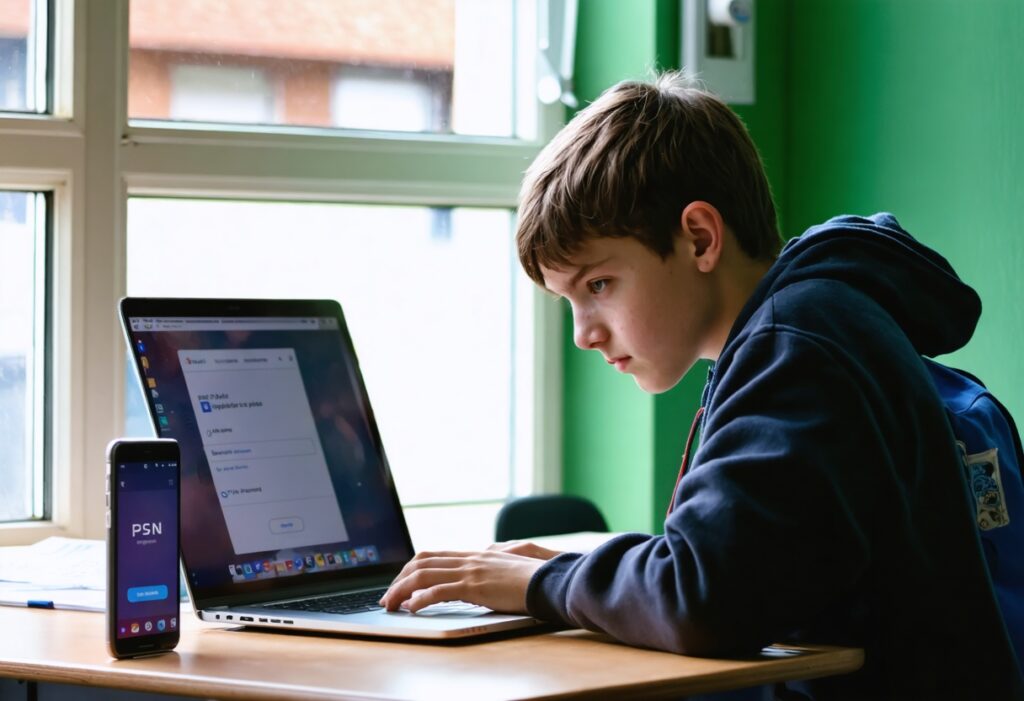
Fonctionnalités clés de psn monlycee net : notes, emploi du temps, ressources
Entrons dans le concret. Sur psn monlycee net, trois zones comptent pour le quotidien : les notes, l’emploi du temps, et les ressources pédagogiques. Bien exploitées, elles changent vraiment l’organisation de la semaine et la préparation aux évaluations.
Côté notes, l’important n’est pas seulement la moyenne mais la trajectoire. Repérez les matières où la note monte, celles où elle stagne, et liez ces évolutions aux devoirs réellement remis. Cette lecture active évite les conclusions hâtives et les réactions impulsives.
Pour l’emploi du temps, vérifiez chaque vendredi les changements de salles et d’horaires. Une absence d’enseignant, un cours déplacé, une salle mutualisée : tout peut bouger. Un élève m’a dit un jour que cet automatisme lui avait épargné deux trajets inutiles.
Les ressources pédagogiques sont souvent sous-utilisées. Cherchez les dossiers partagés par les enseignants, les fiches méthode, et les annales. Téléchargez localement ce qui compte pour réviser hors ligne. Créez un répertoire par matière, cela rend les révisions beaucoup plus fluides.
Exploiter les informations pour mieux s’organiser
Quand vous voyez une séquence d’évaluations arriver, planifiez court mais régulier. Quinze minutes par jour valent plus qu’un sprint de trois heures la veille. Une fois ce rythme installé, l’anxiété diminue, et les progrès deviennent mesurables semaine après semaine.
Pour les parents, trois indicateurs clés méritent un coup d’œil hebdomadaire : retards, devoirs non rendus, et messages non lus. Ce trio donne une image fidèle du sérieux et alerte tôt, sans tomber dans le contrôle permanent qui épuiserait tout le monde.
Communiquer efficacement avec les enseignants et les camarades
La messagerie intégrée est pratique, mais elle mérite des règles de base. Rédigez des messages courts et datés, précisez la matière et la classe dès l’objet, et restez courtois même quand la situation est tendue. Cela accélère les réponses et évite les malentendus.
Évitez d’écrire après minuit pour une question non urgente. Un professeur m’a raconté recevoir parfois des fils de messages nocturnes, moins clairs, qu’il faut reprendre au matin. Mieux vaut brouillonner puis envoyer à heure raisonnable, vous serez lu plus vite.
Pour le travail en groupe, fixez une règle simple : un message récapitulatif par jalon. Qui fait quoi, pour quand, et où déposer le fichier. Cette discipline légère suffit à prévenir les doublons, les fichiers perdus, et les efforts qui se chevauchent.
Si une conversation se mélange, déplacez-la dans un nouveau fil avec un objet explicite. Et souvenez-vous qu’un message dans la mauvaise rubrique peut se perdre. Une structure claire fait gagner du temps à tout le monde, surtout lors des périodes d’examens.
Application mobile : se connecter via l’app et rester synchronisé avec psn monlycee net
Installez l’application officielle depuis votre store, puis connectez-vous avec les mêmes identifiants que sur psn monlycee net. Une fois la session ouverte, autorisez les notifications, mais filtrez-les : uniquement les messages des enseignants et les changements d’emploi du temps.
Activez l’authentification biométrique si votre téléphone le permet. C’est rapide et sécurisé. Les liens s’ouvrent alors en un geste, ce qui favorise la consultation quotidienne. N’oubliez pas de mettre à jour l’application pour corriger les éventuels bugs de synchronisation.
Si l’app se déconnecte, vérifiez d’abord la date et l’heure du téléphone, puis le réseau. En cas d’erreur persistante, reconnectez-vous sur le site web, testez l’accès, et revenez ensuite sur l’application. Cette bascule rétablit souvent l’entrée sur psn monlycee net sans perdre de données.
Dépannage rapide : les erreurs fréquentes et leurs solutions
Si vous voyez un message d’erreur au moment de vous connecter, ne paniquez pas. Vérifiez d’abord l’orthographe de l’identifiant, puis le format du mot de passe. Un espace en trop suffit souvent à bloquer l’accès.
Quand l’écran indique « compte bloqué » après plusieurs tentatives, utilisez la procédure de récupération. Entrez votre e-mail ou téléphone, suivez le lien temporaire, et changez le mot de passe. Cette étape restaure l’accès sans intervention administrative.
Pour un problème de synchronisation entre l’application et le site, forcez la fermeture de l’app puis reconnectez-vous. Si le souci persiste, videz le cache de l’application et redémarrez l’appareil. Ces manipulations simples règlent la majorité des cas.
Si un document n’apparaît pas dans les ressources, pensez à actualiser la page et à vérifier le dossier partagé correspondant. Parfois, un enseignant oublie d’autoriser la lecture en ligne. Un message court et poli résout souvent la situation.
Gérer les droits, les accès parents et la confidentialité
Les profils parents ont des droits distincts des élèves et du personnel. Vérifiez les paramètres dans la rubrique « comptes liés » pour ajuster les notifications et limiter l’accès aux informations sensibles si vous le souhaitez.
Il est prudent de vérifier régulièrement la liste des sessions actives et d’expulser les appareils inconnus. Sur certaines versions, l’onglet « sécurité » affiche les connexions récentes ; ignorez toute activité suspecte et changez immédiatement le mot de passe.
Pour les parents qui partagent un appareil avec un adolescent, créez un **compte invité** ou utilisez un navigateur différent. Ainsi, vos réglages personnels ne modifient pas les paramètres scolaires et la confidentialité reste respectée.
Un CPE m’a confié qu’une mère avait gardé le même mot de passe depuis dix ans. Après un incident, l’établissement a proposé une session de sensibilisation. Le rappel : changez vos mots de passe et activez la **récupération par téléphone**.
psn monlycee net propose souvent des droits de consultation différenciés. Les parents voient les notes et absences ; les élèves voient en plus les devoirs et ressources. Vérifiez donc votre niveau d’accès en cas d’information manquante.
- Consultez les permissions dans « Mon compte ».
- Activez ou désactivez les notifications par type.
- Demandez au secrétariat tout ajustement de droits.
Ces trois étapes évitent des incompréhensions et protègent la vie privée de l’élève. C’est un simple réflexe administratif qui prévient bien des désagréments lors des périodes d’examens.
psn monlycee net doit rester un outil pédagogique et non une source d’angoisse. Établissez des règles familiales : consultation hebdomadaire, pas de punition immédiate sur la base d’une note, et dialogue ouvert en cas de difficulté.
Pour les enseignants, paramétrer correctement les partages évite les questions répétées. Un message d’accompagnement clair lors du dépôt de documents réduit les échanges superflus et permet un suivi plus serein des élèves.
Exporter, sauvegarder et organiser vos données
Pensez à exporter régulièrement les bulletins et relevés. Certains lycées offrent une fonction d’export PDF. Sauvegarder localement les documents importants évite des demandes urgentes au secrétariat en période chargée.
Créez un dossier synchronisé sur votre cloud personnel pour conserver les ressources téléchargées. Un classement par année et par matière vous fera gagner du temps lors de la préparation des devoirs et des révisions intensives.
Pour les projets de fin d’année, demandez au professeur s’il est possible d’obtenir les livrables en format ouvert plutôt qu’en PDF verrouillé. Cela facilite les corrections et la réutilisation des travaux à des fins pédagogiques.
Une habitante d’un village m’a raconté avoir perdu le travail d’un trimestre après un changement d’école. Depuis, elle sauvegarde chaque fin de semaine. Ce geste simple représente peu d’effort mais une sécurité immense.
En cas de transfert d’établissement, fournissez les exports demandés par le nouveau lycée. Cela fluidifie l’intégration et évite la répétition d’évaluations déjà réalisées.
psn monlycee net autorise parfois l’export de listes d’élèves pour les professeurs. Cette fonctionnalité facilite la préparation des évaluations et l’établissement des groupes de travail.
Organiser ses données réduit le stress et permet une lecture objective des résultats. Quand tout est classé, il est plus facile d’identifier les progrès réels et de préparer un plan d’action efficace pour l’élève.
Bonnes pratiques de sécurité numérique pour la famille
Expliquez aux adolescents les risques d’utiliser des identifiants partagés. Un usage personnel renforce la responsabilité et diminue le risque d’erreurs ou de modifications involontaires dans l’emploi du temps ou les notes.
Activez l’authentification à deux facteurs quand elle est proposée. Même si c’est un peu contraignant, ce geste protège efficacement le compte contre les accès indésirables et les tentatives de piratage ciblant les établissements scolaires.
Ne stockez pas vos mots de passe en clair dans un fichier texte sur l’ordinateur familial. Un gestionnaire de mots de passe sécurisé reste la meilleure option pour conserver des mots de passe forts et uniques.
Pour les plus jeunes, définissez un tutoriel rapide : comment changer le mot de passe, comment signaler un message douteux, et où retrouver les codes de secours. La répétition de ces gestes crée un réflexe utile et durable.
Gardez aussi une copie papier des codes importants sous clé. En cas de panne totale d’Internet, cette copie permet une réactivation temporaire sans stress ni délai administratif inutile.
psn monlycee net est un outil, et comme tout outil, il demande un peu d’entretien. Quelques minutes de vérification hebdomadaire suffisent à maintenir un accès serein et sécurisé pour toute la famille.
- Utilisez un gestionnaire de mots de passe.
- Activez la double authentification quand disponible.
- Sauvegardez régulièrement les documents importants.
Ces trois pratiques simples limitent les incidents et permettent de garder le focus sur l’essentiel : l’apprentissage et le suivi pédagogique de l’élève.
Pour les équipes éducatives, proposer un court tutoriel au début de l’année scolaire change tout. Une démonstration de dix minutes en salle polyvalente suffit souvent à lever les premiers blocages techniques.
Enfin, si vous êtes confronté à un dysfonctionnement persistant, n’hésitez pas à contacter l’assistance académique. Fournissez des captures d’écran et une description précise ; cela accélère considérablement le diagnostic.
Ressources utiles et liens rapides
Conservez dans vos favoris les pages de contact de la vie scolaire, du secrétariat, et du support technique. Un accès direct depuis le navigateur mobile vous évitera de chercher des coordonnées le jour où vous en aurez vraiment besoin.
Demandez à l’établissement s’il existe des guides PDF ou des tutos vidéos pour les parents. Ces ressources, préparées localement, répondent souvent aux particularités du paramétrage propre à votre lycée.
Si vous animez un groupe de parents, partagez une fiche récapitulative : identifiants, procédure de récupération, étapes d’activation de notifications. Ce petit geste communautaire simplifie la vie de tout le monde.
En complément, quelques ressources nationales expliquent les standards de sécurité et les bonnes pratiques. Elles sont utiles pour comprendre le cadre et savoir quand contacter l’administration en cas de doute.
Gardez en tête que la plateforme évolue : mises à jour, nouvelles fonctionnalités et corrections arrivent régulièrement. Rester informé évite les surprises et facilite l’adoption par l’ensemble de la communauté scolaire.
Une dernière honnêteté, pour finir
Utiliser correctement psn monlycee net demande un petit investissement initial. Mais une fois le réflexe pris, la plateforme libère du temps et favorise la clarté des échanges entre élèves, parents et enseignants.
N’ayez pas peur d’appeler la vie scolaire : ils ont l’habitude et apprécient quand les familles sont proactives. Un échange calme et documenté facilite toujours la résolution des problèmes.
Adoptez ces petites routines : vérification hebdomadaire, sauvegarde mensuelle, et réglage des notifications. Ce trio fonctionne comme un tableau de bord personnel et réduit les appels de dernière minute.
Si vous conservez une vigilance bienveillante, psn monlycee net devient un allié quotidien pour la réussite scolaire plutôt qu’une source d’angoisse administrative.
FAQ : Que faire si je rencontre un problème de connexion ?
Commencez par vérifier l’identifiant et le mot de passe. Si le problème persiste, utilisez la procédure de récupération via e-mail ou téléphone. En dernier recours, contactez la vie scolaire avec une pièce d’identité.
FAQ : Mon enfant a perdu sa fiche d’activation, que faire ?
Contactez immédiatement le secrétariat. La plupart des établissements réémettent un code après vérification d’identité. Préparez les justificatifs demandés pour accélérer le traitement de la demande.
FAQ : Comment recevoir les notifications importantes uniquement ?
Allez dans les paramètres de notifications de la plateforme ou de l’application. Sélectionnez uniquement les alertes pour messages et changements d’emploi du temps afin d’éviter la surcharge d’e-mails et de notifications.
FAQ : Puis-je lier plusieurs enfants sur un même compte parent ?
Oui, la plupart des lycées permettent d’ajouter plusieurs enfants sous un compte parent. Si l’option n’est pas visible, demandez au secrétariat d’activer le rattachement des comptes familiaux.
FAQ : Que contient l’historique des connexions et est-il visible ?
L’historique des connexions montre les sessions récentes et les appareils utilisés. Il est accessible dans l’espace sécurité. Si vous repérez une connexion inconnue, changez immédiatement le mot de passe et informez le support.
FAQ : L’application ne se synchronise pas, que faire ?
Vérifiez la connexion réseau, la date et l’heure du téléphone, puis reconnectez-vous. Videz le cache de l’application si nécessaire. Si le bug persiste, signalez-le au support avec une capture d’écran.
Et maintenant, à vous de jouer
Plus vous explorerez psn monlycee net, plus son emploi du temps, ses ressources et sa messagerie deviendront intuitifs. Faites-en un rituel familial, pas une corvée. Un pas après l’autre, l’outil devient un vrai partenaire scolaire.
Si une étape vous bloque, revenez à cette page ou imprimez la checklist. Elle a été pensée pour donner des repères clairs et pratiques afin de vous rendre autonome rapidement.
Bonne navigation, et surtout : gardez le sens commun. La technologie aide, mais c’est bien l’usage réfléchi et la communication qui font la différence scolaire au quotidien.